Microsoft 365 und Digital Signage: Bestehende Inhalte weiterverwenden
Wie ihr Unternehmensnews, Kennzahlen, Dateien und Raumkalender auf Displays sichtbar macht – im Büro, in der Produktion und an mehreren Standorten.
Unternehmensnews stehen in SharePoint, Kennzahlen in Power BI und aktuelle Aushänge in OneDrive. Trotzdem erreichen sie im Arbeitsalltag nicht alle Mitarbeitenden: In Produktion, Lager oder Service fehlt oft der eigene PC. Und auch im Büro öffnet nicht jeder regelmäßig jede Anwendung.
Mit Microsoft 365 und Digital Signage lassen sich vorhandene Unternehmensinformationen auf Displays sichtbar machen. connectSignage bindet dafür geeignete Inhalte aus SharePoint, Power BI, OneDrive, Teams und Exchange ein. Je nach Quelle erfolgt die Bereitstellung als Webansicht, über synchronisierte Dateien oder über eine Datenanbindung. So ergänzt die Bildschirmkommunikation eure bestehenden Informationswege.
1. Was bedeutet Microsoft 365 mit Digital Signage?
Microsoft 365 mit Digital Signage zu verbinden bedeutet, Inhalte aus der bestehenden Microsoft-Umgebung zusätzlich auf Informationsdisplays bereitzustellen. Die Informationen werden weiterhin in der jeweiligen Anwendung gepflegt. connectSignage übernimmt die zentrale Planung und Ausspielung auf den passenden Bildschirmen.
Ein Beispiel: Eine Unternehmensmeldung wird in SharePoint veröffentlicht und erscheint zusätzlich auf dem digitalen Schwarzen Brett im Pausenraum. Ein Produktionsbericht aus Power BI wird auf einem Hallendisplay angezeigt. Der Raumkalender aus Exchange liefert die Belegungsinformationen für das Display vor dem Besprechungsraum.
Die Microsoft-365-Integration von connectSignage umfasst unterschiedliche Anbindungen. Welche davon passt, richtet sich nach der Informationsquelle, der gewünschten Darstellung und eurer IT-Umgebung.
→ Microsoft-365-Integration entdecken
2. Welche Microsoft-Inhalte eignen sich für Displays?
SharePoint: Unternehmensnews und Intranet-Inhalte
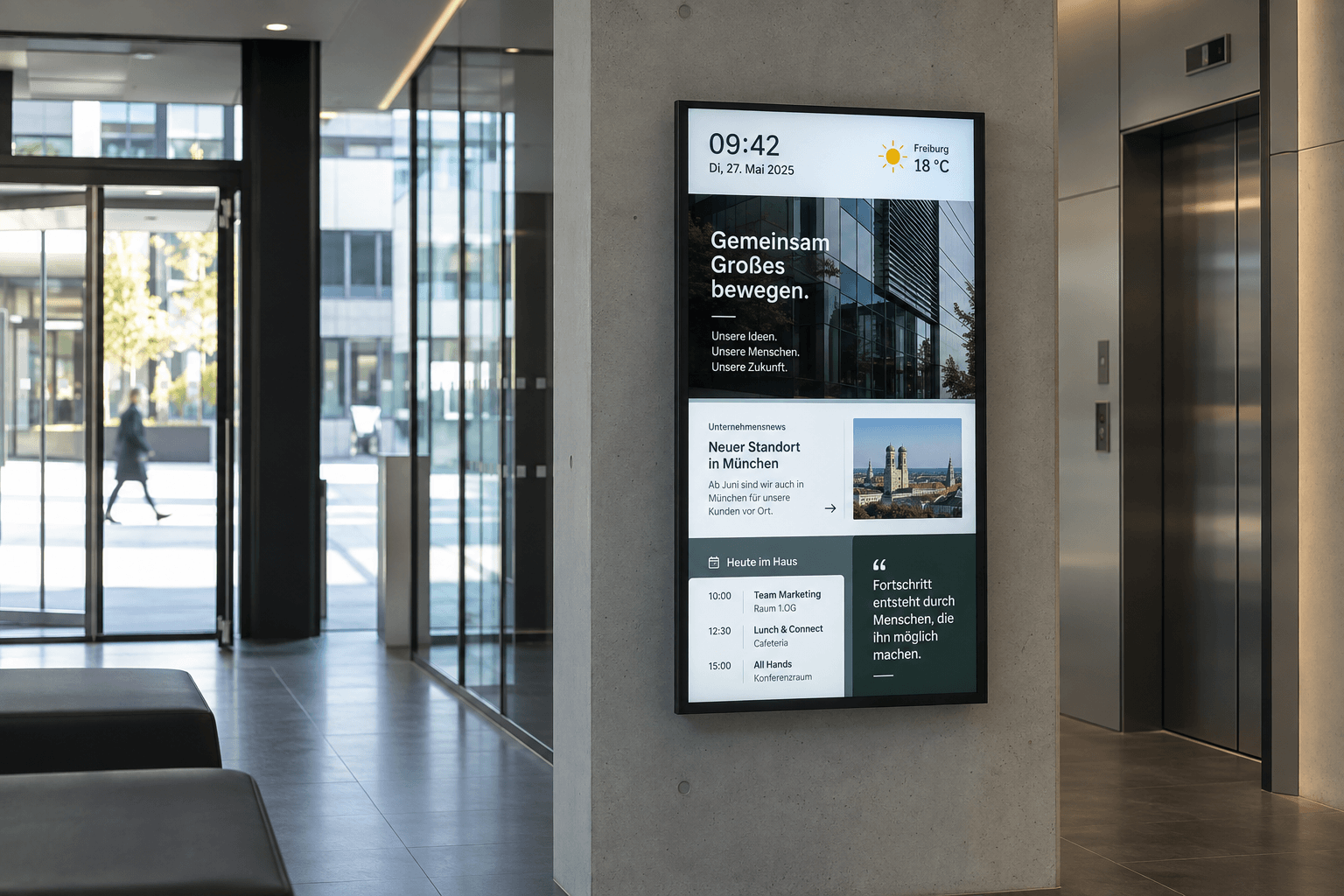
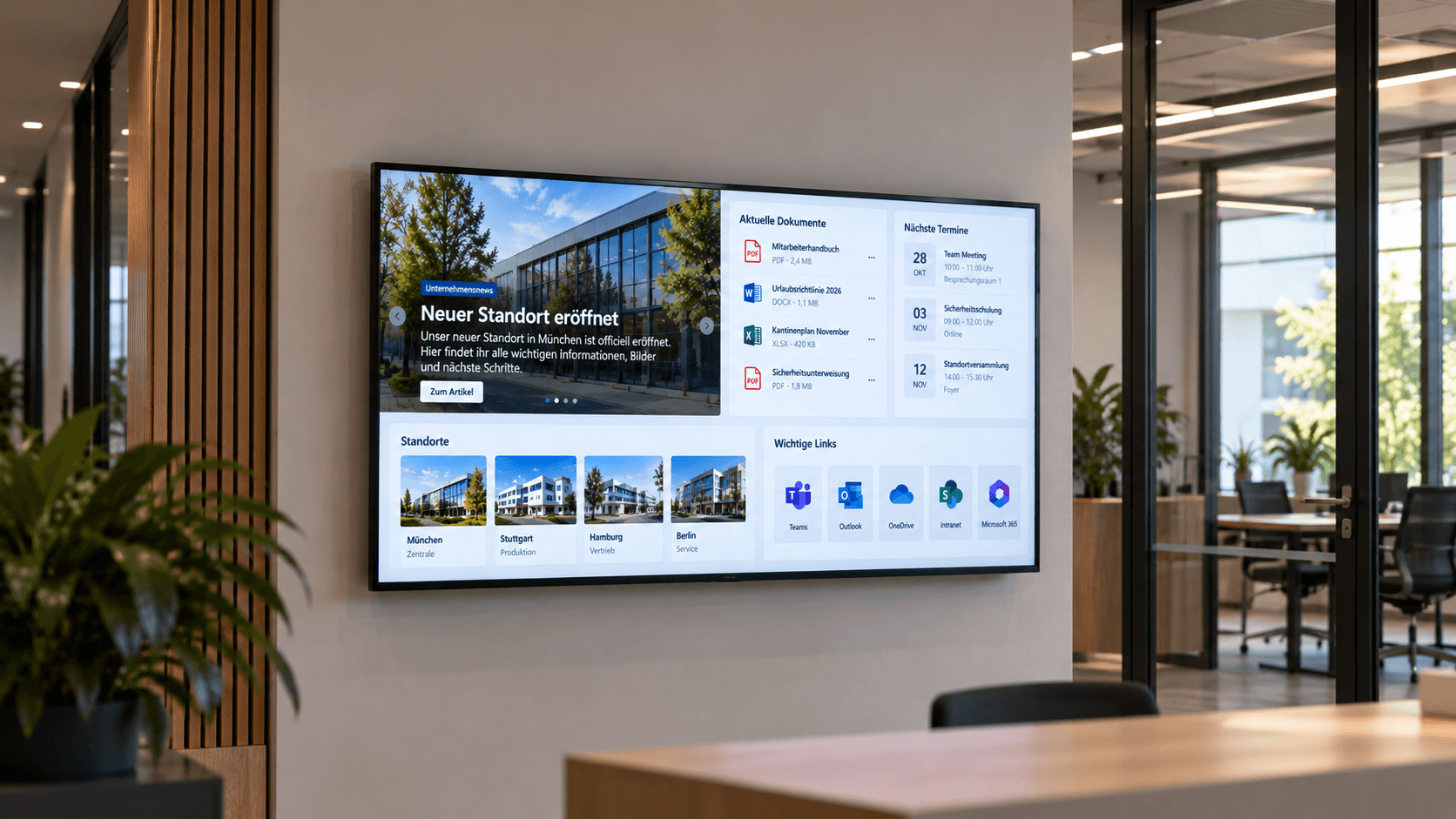
SharePoint eignet sich für interne Mitteilungen, Standortnachrichten, Dokumente oder Schichtinformationen. Auf Displays erreichen diese Inhalte auch Mitarbeitende, die während ihrer Arbeit keinen eigenen Intranet-Zugang nutzen.
Mit connectSignage lassen sich komplette SharePoint-Seiten als Webanwendung anzeigen, ausgewählte Dateien synchronisieren oder strukturierte Inhalte wie News, Listen und Metadaten über Microsoft Graph beziehungsweise eine projektspezifische Anbindung in eigene Layouts übernehmen. Die passende Lösung hängt davon ab, ob ihr eine bestehende Seite zeigen oder einzelne Informationen für den Bildschirm aufbereiten möchtet.
→ SharePoint auf Displays: Möglichkeiten und Voraussetzungen
Power BI: Kennzahlen direkt am Arbeitsplatz
Power-BI-Berichte machen beispielsweise Fertigungsfortschritt, Lagerbestände oder Service-Kennzahlen sichtbar. Auf einem Display im jeweiligen Arbeitsbereich können Teams die für sie relevanten Entwicklungen gemeinsam verfolgen.
connectSignage kann geeignete Power-BI-Ansichten über ihre Webadresse einbinden. Dafür braucht ihr einen geeigneten Player sowie die erforderlichen Microsoft-Lizenzen und Zugriffsrechte. Vorhandene Berichte lassen sich weiterverwenden; für die Betrachtung aus mehreren Metern Entfernung lohnt sich jedoch eine Ansicht mit wenigen Kennzahlen und ausreichend großer Schrift.
→ Power BI auf Displays anzeigen
OneDrive: Dateien automatisch bereitstellen
In OneDrive liegen häufig bereits Bilder, PDFs, Präsentationen oder aktuelle Aushänge. Mit einer eingerichteten Synchronisation können geeignete Dateien für eure Displays bereitgestellt werden, ohne jede Änderung erneut manuell hochzuladen.
Beim beschriebenen Integrationsweg wird der OneDrive-Ordner auf einem Windows-Rechner oder -Server lokal synchronisiert. Der cosUploader überwacht ausgewählte Dateien oder Ordner und überträgt neue oder geänderte Inhalte an connectSignage. Das Windows-System muss dafür dauerhaft erreichbar sein. Je nach Dateiformat und gewünschter Darstellung kann eine Konvertierung erforderlich sein.
→ OneDrive-Dateien für Digital Signage nutzen
Exchange und Outlook: Raumbelegung am Meetingraum
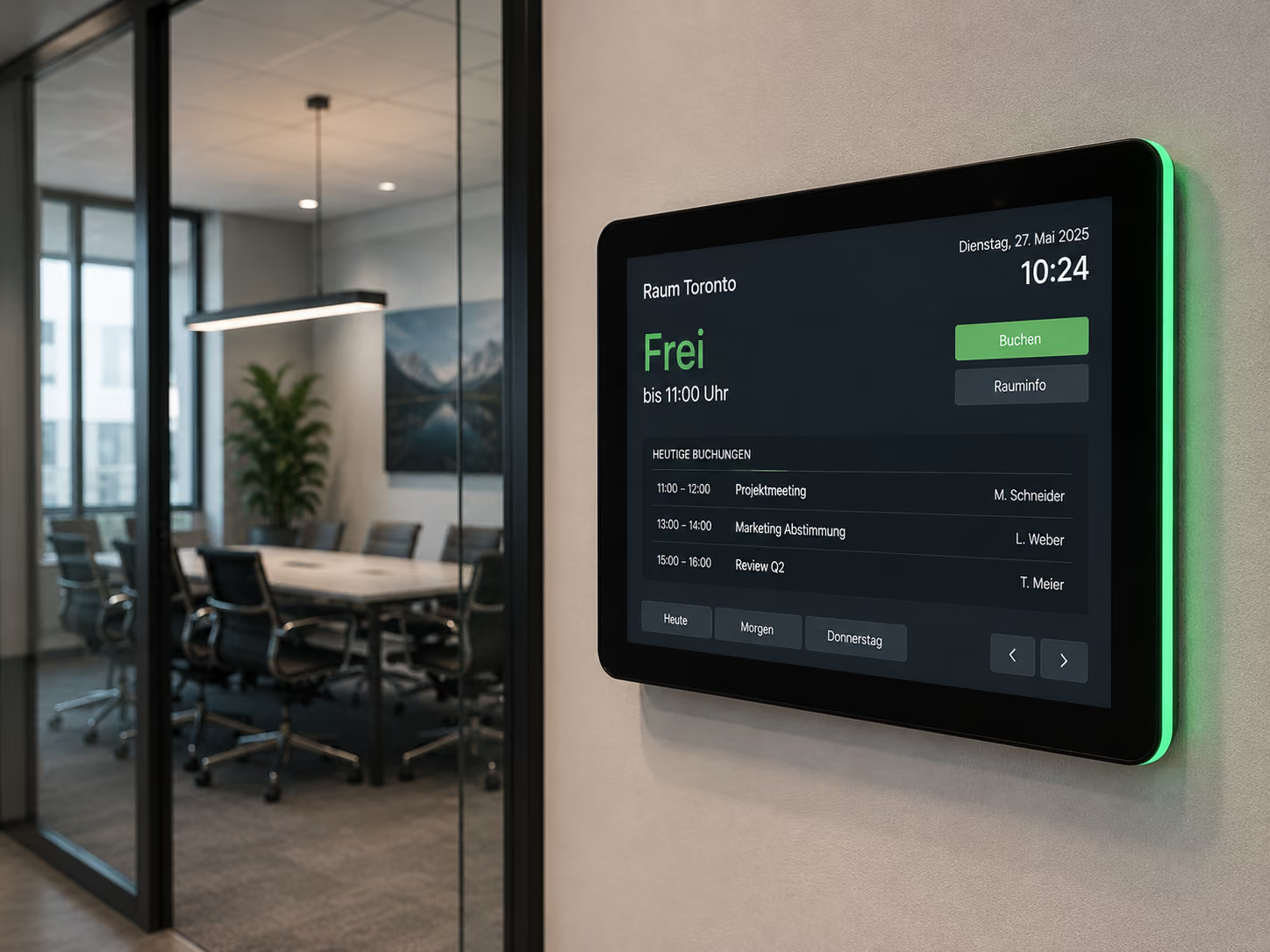
Wer Besprechungsräume über Outlook organisiert, kann die zugehörigen Exchange-Raumkalender auch für digitale Türschilder und Raumübersichten nutzen. Die Displays zeigen beispielsweise den aktuellen Raumstatus, laufende Termine und die nächste Buchung.
Bei Exchange Online liest connectSignage die freigegebenen Raum- und Eventdaten regelmäßig über Microsoft Graph. Die erforderliche Microsoft-Zustimmung wird bei der Einrichtung erteilt. Aktualisierungen erfolgen in regelmäßigen Abständen. Spontane Buchungen am Touchdisplay sind mit geeigneter Hardware und entsprechend konfigurierten Berechtigungen möglich.
→ Exchange mit Raumbuchungsdisplays verbinden
Microsoft Teams: Geeignete Informationen für Displays nutzen
Auch geeignete Microsoft-Teams-Webinhalte können Teil eurer Bildschirmkommunikation werden. Vorab sollte feststehen, welche Informationen auf dem Display erscheinen sollen und welche Berechtigungen dafür erforderlich sind. Der konkrete Inhalt und die technische Umgebung bestimmen die Umsetzung.
→ Microsoft Teams und Digital Signage entdecken
3. Wie sieht das im Arbeitsalltag aus?
Die folgenden Beispiele zeigen mögliche Anwendungen. Entscheidend ist jeweils, welche Information eine Zielgruppe an einem bestimmten Ort benötigt.
- Produktion und Logistik: Ein Hallendisplay zeigt ausgewählte Power-BI-Kennzahlen. Im Pausenraum erscheinen ergänzend Unternehmensnews aus SharePoint und aktuelle Aushänge aus einem synchronisierten Ordner.
- Büro und Verwaltung: Informationsdisplays bündeln Standortmeldungen, Veranstaltungshinweise und Teamkennzahlen. Vor den Besprechungsräumen zeigen kleinere Displays die Raumbelegung aus Exchange.
- Empfang: Ein Welcome Screen verbindet freigegebene Unternehmensinformationen mit Besucherhinweisen. Interne Kennzahlen und vertrauliche Meldungen bleiben auf den dafür vorgesehenen Displays.
Für jeden Standort lässt sich festlegen, welche Inhalte dort relevant sind und zu welchen Zeiten sie erscheinen. So wird aus einer vorhandenen Informationsquelle eine passende Anzeige für die Menschen vor Ort.
→ Zum Praxis-Guide: Interne Kommunikation mit Digital Signage
4. Praxisbeispiel: Raumbuchung bei GGM Gastro
GGM Gastro nutzt connectSignage auf Touchdisplays vor Meetingräumen, um Raumstatus, aktuelle Termine und kommende Buchungen sichtbar zu machen. Mitarbeitende können freie Räume direkt am Display buchen oder weiterhin Microsoft 365 und Outlook verwenden.
Das Projekt zeigt einen konkreten Nutzen der Verbindung: Ein etablierter Kalenderprozess wird direkt am Raum sichtbar und bedienbar.
→ GGM Gastro: Digitale Raumbuchung in der Praxis
5. Wie plant ihr die Microsoft-365-Anbindung?
Startet mit einem konkreten Informationsbedarf. Wenn Zielgruppe, Inhalt und Einsatzort feststehen, lässt sich die passende technische Anbindung gezielter auswählen.
- Zielgruppe und Information festlegen: Welche Mitarbeitenden sollen welche Nachricht, Kennzahl oder Terminübersicht sehen?
- Quelle auswählen: Liegt der Inhalt in SharePoint, Power BI, OneDrive oder einem Exchange-Raumkalender? Wer hält ihn dort aktuell?
- Darstellung bestimmen: Soll eine vollständige Webansicht erscheinen, eine Datei wiedergegeben oder ein eigener Bildschirminhalt aus einzelnen Daten gestaltet werden?
- Technik und Zugriffe prüfen: Klärt Player, Microsoft-Lizenzen, benötigte Berechtigungen und den Weg der Anmeldung gemeinsam mit eurer IT.
- Ausspielung testen: Prüft Lesbarkeit, Aktualisierung und Anmeldung auf einem geeigneten Display. Anschließend könnt ihr die Anzeige für weitere Standorte planen.
6. Was ist bei Aktualisierung und Berechtigungen wichtig?
Für Microsoft-Inhalte gibt es keinen einheitlichen Aktualisierungsweg. Eine Webansicht, eine synchronisierte Datei und regelmäßig abgefragte Kalenderdaten verhalten sich unterschiedlich. Legt deshalb für jeden Inhalt fest, wie aktuell er sein muss, und prüft den gesamten Weg von der Quelle bis zur Anzeige.
Geschützte Webinhalte benötigen eine passende Authentifizierung. Je nach Dienst, Player und IT-Umgebung kommen beispielsweise Windows SSO, Browser-Sitzungen oder Login-Makros infrage. Bei der beschriebenen OneDrive-Synchronisation erfolgt der Dateizugriff hingegen über das Windows-System mit cosUploader.
Prüft außerdem, wer den Bildschirm tatsächlich sehen kann. Ein technisch berechtigter Zugriff allein bedeutet nicht, dass jede Information für einen öffentlich einsehbaren Standort geeignet ist. Wählt die freigegebenen Inhalte passend zur Zielgruppe und zum Einsatzort.
Fazit: Microsoft-Inhalte für die Bildschirmkommunikation nutzen
Microsoft 365 und Digital Signage verbinden bestehende Informationsquellen mit den Orten, an denen eure Teams arbeiten. Der Mehrwert entsteht, wenn relevante Inhalte verständlich dargestellt, passend verteilt und zuverlässig aktualisiert werden. Die Pflege kann dabei je nach Anbindung weiterhin in den gewohnten Microsoft-Anwendungen erfolgen.
Ihr möchtet SharePoint-News, Power-BI-Kennzahlen, OneDrive-Dateien oder Raumkalender auf eure Displays bringen?
→ Termin vereinbaren: Microsoft-365-Anbindung besprechen
Häufige Fragen zu Microsoft 365 und Digital Signage
1. Kann ich Microsoft 365 für Digital Signage nutzen?
Ja. Mit connectSignage lassen sich geeignete Inhalte aus Microsoft-Diensten auf Displays nutzen. Beispiele sind SharePoint-News, Power-BI-Berichte, OneDrive-Dateien und Exchange-Raumkalender. Die Einrichtung hängt vom jeweiligen Dienst und der gewünschten Anzeige ab.
2. Müssen Inhalte zusätzlich in connectSignage gepflegt werden?
Bei einer passenden Anbindung können vorhandene Inhalte weiterverwendet und Änderungen übernommen werden. Die Pflege der Quelle bleibt beispielsweise in SharePoint oder OneDrive. Die Darstellung, Zuordnung und Zeitplanung der Displayinhalte richtet ihr in connectSignage ein.
3. Ersetzt die Microsoft-365-Integration das Intranet?
Digital Signage ergänzt das Intranet um die Anzeige ausgewählter Informationen auf Bildschirmen. Damit werden Inhalte auch in Bereichen sichtbar, in denen Mitarbeitende keinen eigenen PC nutzen. Ausführliche Inhalte können weiterhin im Intranet bereitstehen.
4. Werden Änderungen sofort auf jedem Display sichtbar?
Das hängt von der Quelle und der Anbindung ab. Webansichten, Dateisynchronisation und Kalenderabfragen haben unterschiedliche Aktualisierungswege. Eine sofortige Übernahme aller Änderungen lässt sich deshalb nicht pauschal zusagen.
5. Kann ich geschützte Microsoft-Inhalte anzeigen?
Ja, wenn die erforderlichen Zugriffsrechte, gegebenenfalls Microsoft-Lizenzen und eine passende Authentifizierung vorhanden sind. Welche Lösung geeignet ist, muss für den Dienst und den verwendeten Player geprüft werden.
6. Braucht jedes Display eine Microsoft-Anmeldung?
Das hängt vom Integrationsweg ab. Geschützte Webansichten benötigen eine geeignete Anmeldung. Bei der OneDrive-Anbindung über den cosUploader greift ein Windows-System auf die Dateien zu; die Microsoft-Anmeldung erfolgt dabei nicht auf jedem Display.
Bereit für einfaches und leistungsstarkes Digital Signage?
Erlebe connectSignage live und entdecke, wie du digitale Displays, Inhalte und Standorte zentral steuerst und Digital Signage für deine Unternehmenskommunikation einsetzt.
Weitere Insights rund um Digital Signage
Entdecke weitere Artikel zu Digital Signage, interner Kommunikation, Integrationen und konkreten Anwendungsfällen.
.png)

.png)
.png)
.png)
.png)
.png)
.png)