.svg.webp)
ONEDRIVE INTEGRATION
OneDrive-Dateien für Digital Signage nutzen
Bilder, PDFs und Präsentationen liegen bereits in OneDrive? Mit connectSignage kannst du geeignete Dateien für deine Bildschirmkommunikation weiterverwenden. So bereitest du Inhalte für Empfang, Büro oder Informationsdisplays auf, ohne sie an mehreren Stellen neu erstellen zu müssen.
.png)
VORTEILE
OneDrive-Dateien ohne zusätzlichen Aufwand auf Displays zeigen
Nutze Bilder, PDFs und Präsentationen aus deiner OneDrive-Ablage für Empfang, Büro oder Produktion. Mit der passenden Synchronisation bleiben Display-Inhalte aktuell, ohne dass du jede Datei erneut hochladen musst.
Änderungen automatisch übernehmen
Der cosUploader kann ausgewählte OneDrive-Ordner auf einem Windows-System überwachen und neue oder geänderte Dateien an connectSignage übertragen.
Dokumente dort zeigen, wo sie wichtig sind
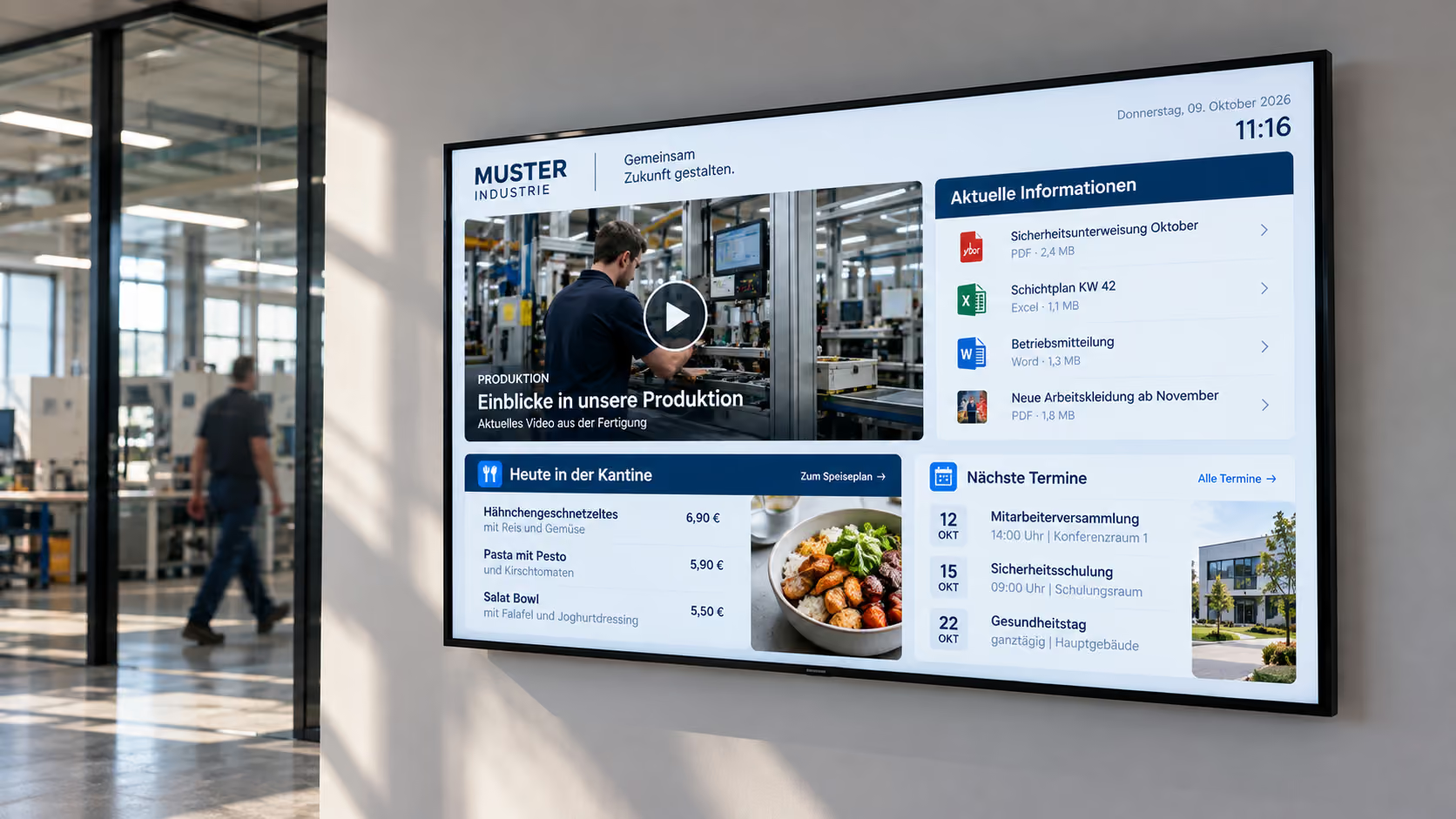
Stelle aktuelle Aushänge, Produktinformationen oder Sicherheitsunterlagen direkt auf Displays bereit – auch für Mitarbeitende ohne PC.
Eine Datei für mehrere Displays nutzen
Verwalte die bereitgestellten Medien zentral und zeige sie auf den passenden Displays und an unterschiedlichen Standorten.
ANWENDUNGSFÄLLE
OneDrive-Dateien auf Displays: typische Anwendungen
Ob Empfang, interne Kommunikation oder Infodisplay: Stelle die passenden Dateien für unterschiedliche Standorte und Zielgruppen bereit.
Büro & Verwaltung
Präsentationen, interne Ankündigungen, Veranstaltungsbilder und Unternehmensinformationen auf Bürodisplays bereitstellen.
Mehr zum Infodisplay →Produktion & Logistik
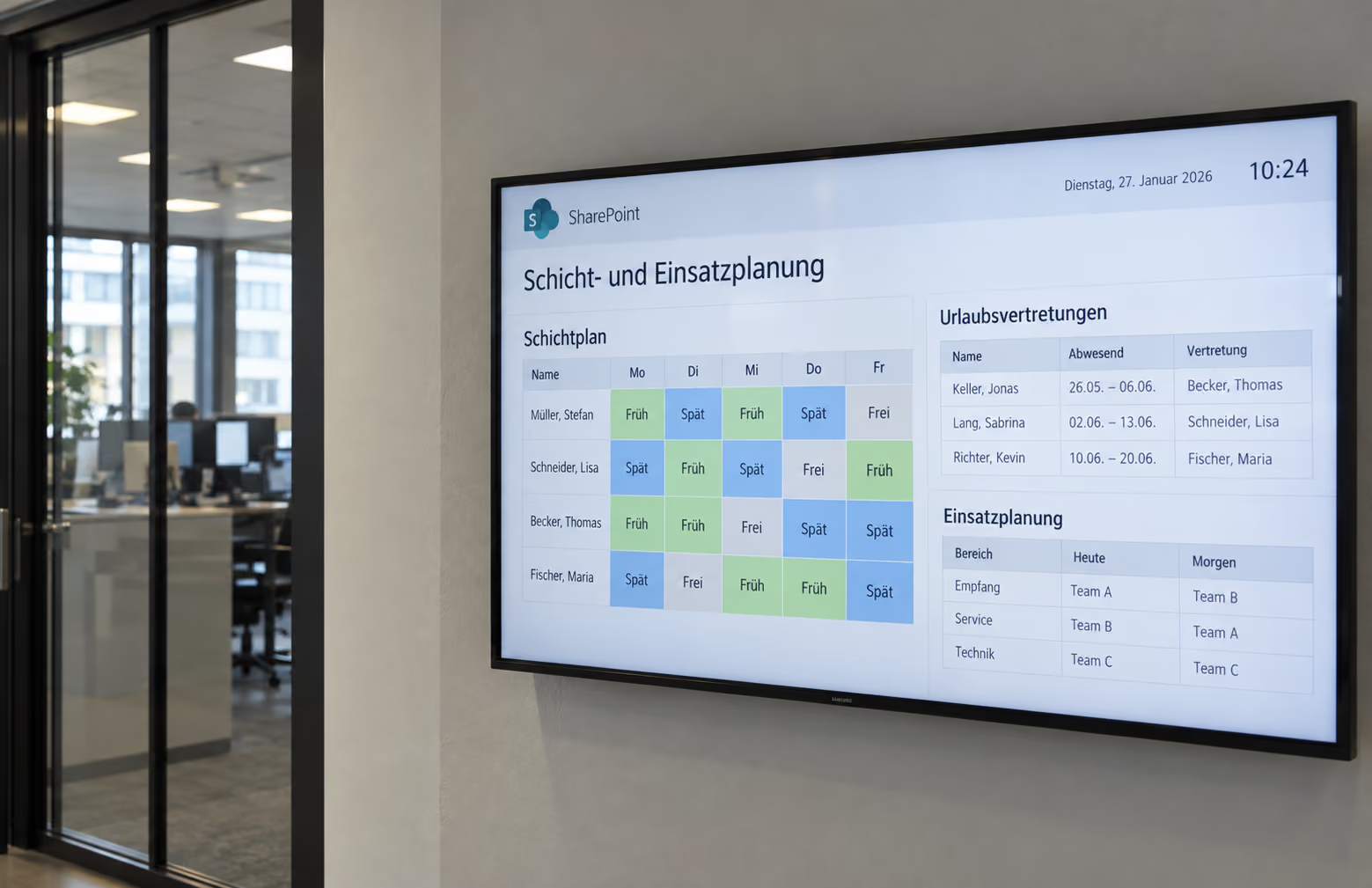
Arbeitsanweisungen, Sicherheitsinformationen, Qualitätsvorgaben und Schichtpläne als Dateien auf Hallendisplays anzeigen.
Foyer & Empfang
Begrüßungsgrafiken, Unternehmenspräsentationen, Bilder und Videos auf Empfangsdisplays ausspielen.
Mehr zum digitalen Schwarzen Brett →Vertrieb & Showroom
Produktbilder, Angebotsgrafiken, Kataloge und Aktionsmaterialien für Ausstellungs- und Verkaufsflächen nutzen.
.png)
SO FUNKTIONIERT ES
OneDrive-Dateien automatisch auf Displays anzeigen
Ein Windows-Rechner oder -Server stellt die benötigten OneDrive-Dateien lokal bereit. Der cosUploader überwacht die ausgewählten Dateien oder Ordner, überträgt Änderungen an connectSignage und ermöglicht so ihre Verwendung auf Digital-Signage-Displays.
TECHNISCHE VORAUSSETZUNGEN
Was benötigst du, um OneDrive-Dateien auf Displays anzuzeigen?
Du benötigst Zugriff auf die OneDrive-Dateien, einen dauerhaft erreichbaren Windows-Rechner oder -Server für den cosUploader sowie geeignete connectSignage Player. Die Microsoft-Anmeldung erfolgt bei diesem Integrationsweg nicht auf jedem Display.
OneDrive und Zugriffsrechte
Die gewünschten OneDrive-Dateien oder Ordner müssen auf dem Windows-System synchronisiert und für den cosUploader zugänglich sein.
Windows-System mit cosUploader
Der cosUploader benötigt einen dauerhaft erreichbaren Windows-Rechner oder -Server, der die Dateien überwacht und Änderungen an connectSignage überträgt.
Geeigneter Player und Dateiformate
Nach der Synchronisation können Inhalte auf unterstützten Playerplattformen ausgespielt werden. Unterstützt werden unter anderem Bilder, Videos, PDFs und Office-Dateien; je nach gewünschter Office-Darstellung kann eine Konvertierung nötig sein.
Passende Integrationen & Anwendungsfälle
.png)
Häufig gestellte Fragen
Kurze Antworten auf häufige Fragen zu OneDrive, cosUploader und Digital Signage.
Kann connectSignage Dateien aus OneDrive automatisch auf Displays anzeigen?↓
Ja. Ein lokal synchronisierter OneDrive-Ordner kann mit dem cosUploader überwacht werden. Neue oder geänderte Dateien werden automatisch an connectSignage übertragen.
Müssen OneDrive-Dateien manuell in connectSignage hochgeladen werden?↓
Nein. Bei einer eingerichteten cosUploader-Synchronisation können Änderungen automatisch übernommen werden.
Kann der cosUploader komplette Ordner überwachen?↓
Ja. Der cosUploader kann sowohl einzelne Dateien als auch Ordner überwachen und deren Inhalte automatisiert synchronisieren.
Welche Voraussetzung braucht die OneDrive-Integration?↓
Der benötigte OneDrive-Ordner muss auf einem Windows-System erreichbar sein, auf dem der cosUploader auf die Dateien zugreifen und mit connectSignage kommunizieren kann.
Für welche Inhalte eignet sich OneDrive besonders?↓
Typische Inhalte sind regelmäßig aktualisierte Dokumente, PDFs, Bilder, Office-Dateien sowie dateibasierte Informationen für interne Kommunikation und digitale Schwarze Bretter.
Bereit für intuitives Digital Signage?
Teste die Plattform und erlebe live, wie einfach digitale Kommunikation sein kann.
.avif)