
MICROSOFT POWER BI INTEGRATION
Power BI auf Digital-Signage-Displays anzeigen
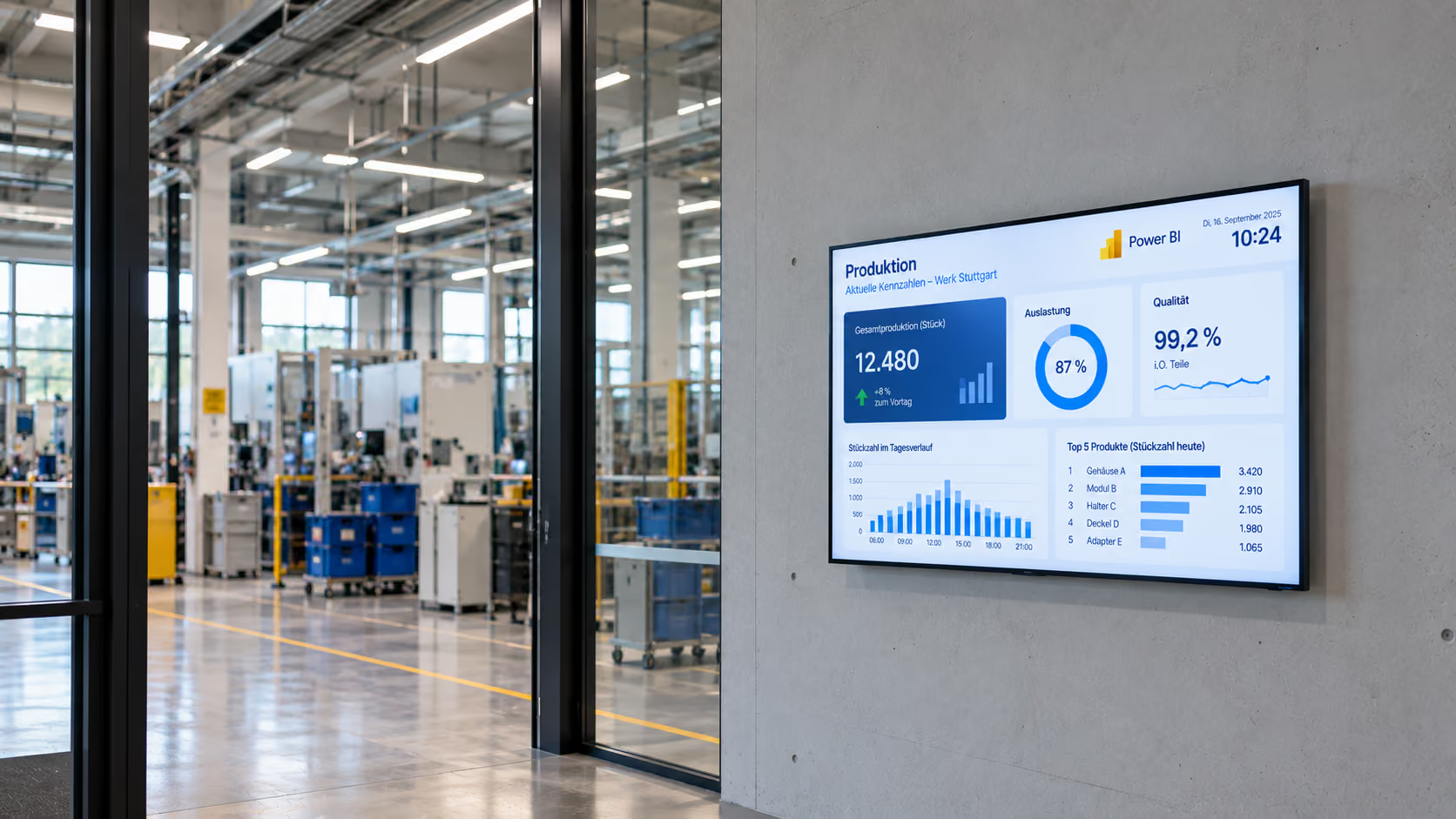
Power-BI-Dashboards gehören nicht nur auf den Schreibtisch. Mit connectSignage bringst du Berichte und KPIs auf Digital-Signage-Displays – direkt in die Produktion, ins Lager oder ins Büro. Welche Inhalte wann und wo erscheinen, steuerst du zentral.
VORTEILE
Power-BI-Kennzahlen dort zeigen, wo sie gebraucht werden
Zeige aktuelle Berichte und Kennzahlen aus Power BI auf Displays in Produktion, Logistik und Büro. So haben Teams wichtige Entwicklungen im Blick, auch ohne eigenen PC.
Berichte ohne doppelte Pflege nutzen
Nutze vorhandene Power-BI-Dashboards direkt auf Displays, statt regelmäßig Screenshots oder Präsentationen zu erstellen.
Entscheidungen schneller treffen
Ob Auslastung, Lagerbestand oder Vertriebsziel: Relevante KPIs sind für dein Team auf einen Blick sichtbar.
Kennzahlen verständlich einordnen
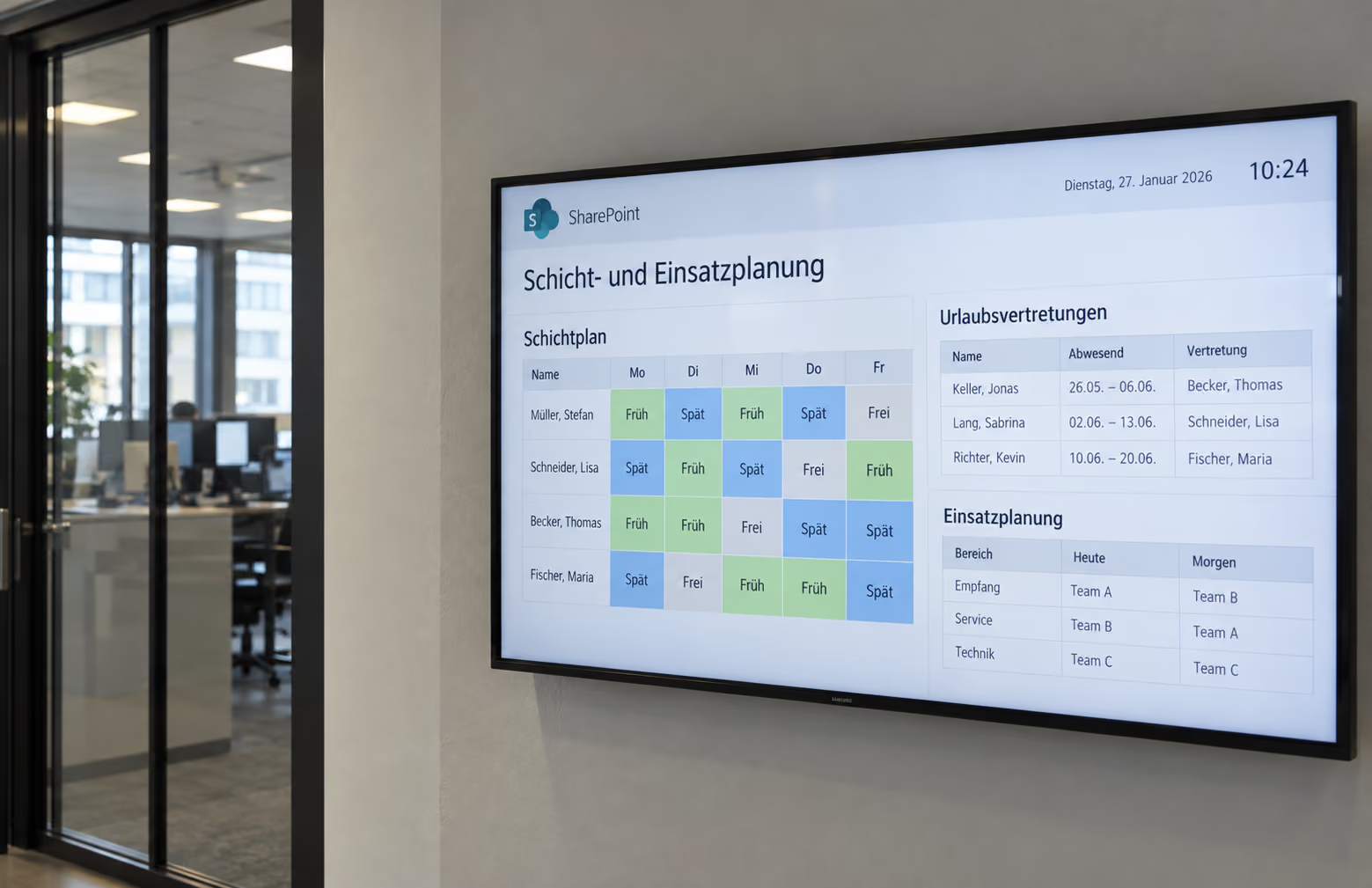
Kombiniere Dashboards mit Schichtinformationen, Unternehmensnews oder Hinweisen. So werden aus Zahlen verständliche Informationen für den Arbeitsalltag.
ANWENDUNGSFÄLLE
Wo Power BI auf Displays besonders sinnvoll ist
Welche Kennzahlen sinnvoll sind, hängt vom Team ab. Diese Beispiele zeigen, wie sich Power BI in unterschiedlichen Unternehmensbereichen einsetzen lässt.
Produktion & Logistik
Zeige OEE, Ausschussquoten, Fertigungsfortschritt oder Lagerbestände direkt in der Halle. So erkennen Teams Entwicklungen, ohne erst einen Arbeitsplatz-PC öffnen zu müssen.
Vertrieb & Marketing
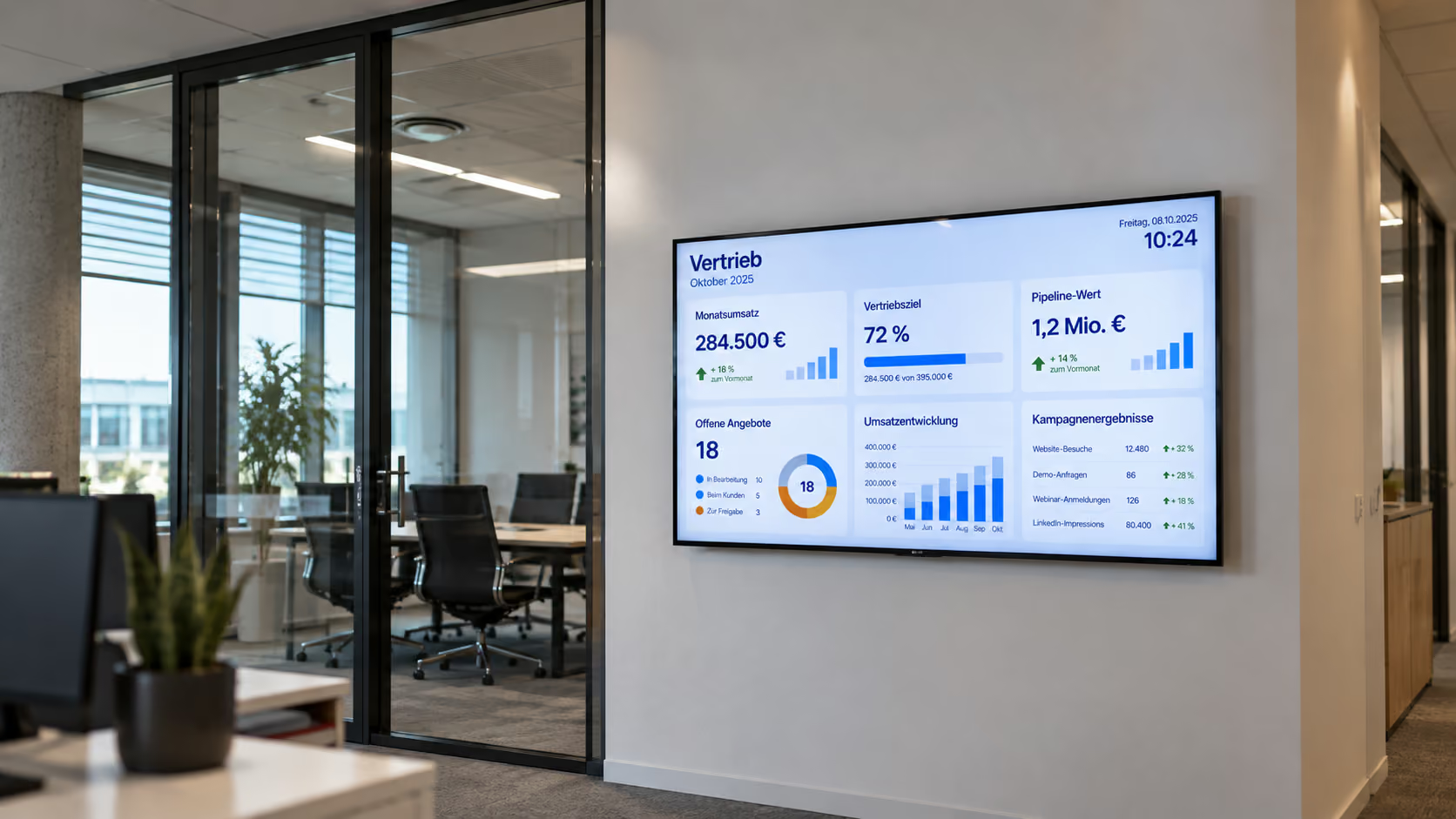
Mach Monatsumsätze, Vertriebsziele, Pipeline-Werte und Kampagnenergebnisse auf Teamdisplays sichtbar – für einen gemeinsamen Blick auf aktuelle Ergebnisse.
Kundenservice & IT
Behalte Ticketaufkommen, Bearbeitungszeiten, Service-Level und Systemverfügbarkeit im Blick. Die wichtigsten Kennzahlen sind dort sichtbar, wo dein Team arbeitet.
Unternehmensführung
Fasse Zielerreichung, Finanzkennzahlen und standortübergreifende Ergebnisse auf Management-Displays zusammen. So sind wichtige Entwicklungen auf einen Blick erkennbar.
SO FUNKTIONIERT ES
Power BI mit connectSignage auf Displays einbinden
Du musst deine Berichte nicht neu erstellen: connectSignage bindet geeignete Power-BI-Ansichten über ihre Webadresse ein. Anschließend planst du die Ausspielung auf deinen Displays und kannst die Kennzahlen mit weiteren Inhalten kombinieren. Für geschützte Berichte ist eine passende Microsoft-Anmeldung erforderlich.
TECHNISCHE VORAUSSETZUNGEN
Technische Voraussetzungen für Power BI auf Displays
Für die Anzeige brauchst du einen geeigneten connectSignage Player, einen Power-BI-Bericht und die erforderlichen Zugriffsrechte. Welche Anmeldung möglich ist, hängt von deiner Microsoft-Umgebung ab.
Power BI und Zugriffsrechte
Für geschützte Power-BI-Berichte sind die passenden Microsoft-Lizenzen und Berechtigungen erforderlich. Die bestehenden Zugriffsregeln gelten auch bei der Anzeige auf Displays.
Display mit geeignetem Player
Die Anzeige erfolgt über einen geeigneten connectSignage Player. Je nach Bericht und IT-Umgebung können Windows-, Android- oder BrightSign-Geräte infrage kommen.
Sichere Microsoft-Anmeldung
Geschützte Berichte erfordern eine passende Microsoft-Anmeldung. Je nach Umgebung kommen Windows SSO, bestehende Browser-Sitzungen oder Login-Makros infrage. Die Einrichtung sollte vorab geprüft werden.
Erfolgsgeschichten aus der Praxis
Digitale Mitarbeiterinformation im Logistikzentrum
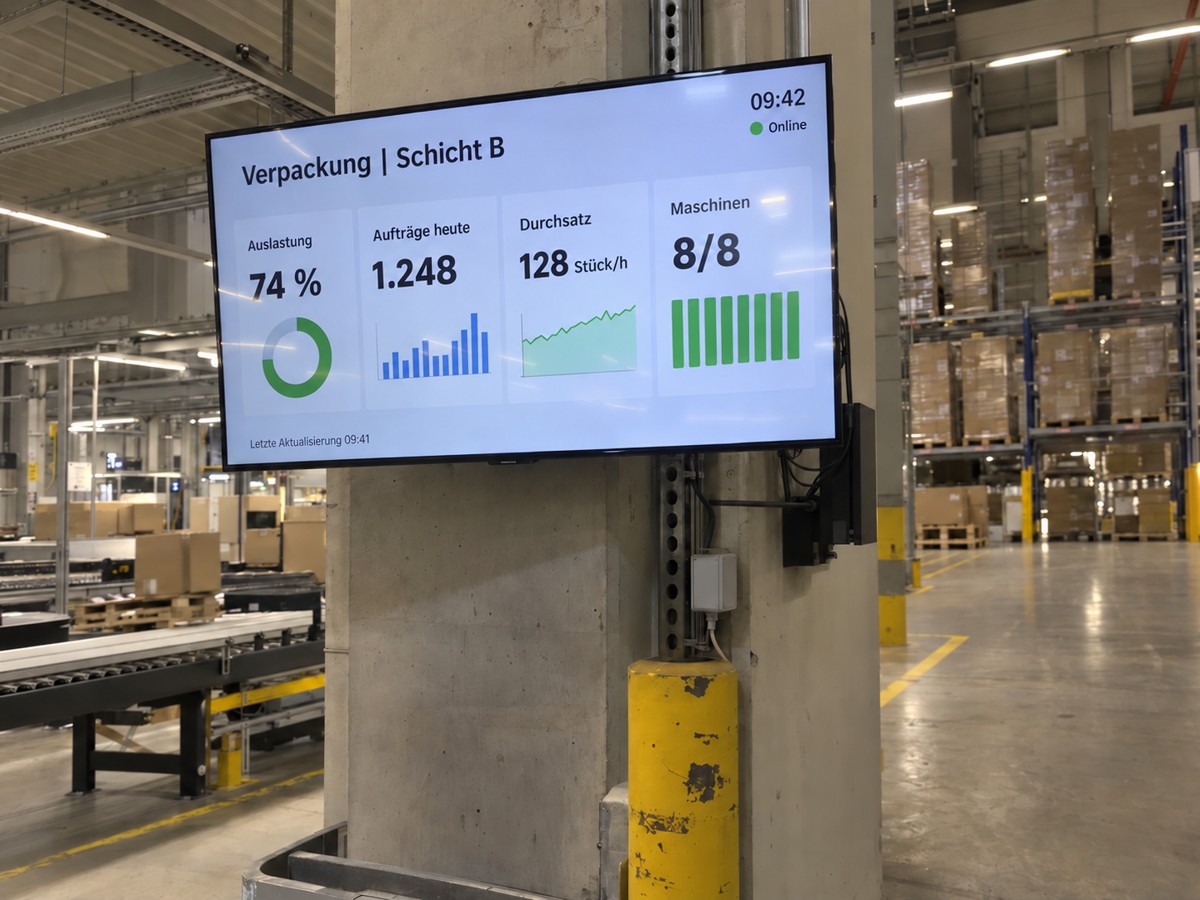
Ein großes Logistikunternehmen aus Deutschland setzt an mehreren Standorten auf connectSignage. Über Displays erhalten Mitarbeitende ohne eigenen PC Zugang zu Schichtplänen, Unternehmensnews und aktuellen Logistikdaten.
Passende Integrationen & Anwendungsfälle
.png)
Häufig gestellte Fragen
Hier findest du Antworten zur Power-BI-Integration mit connectSignage, zu geschützten Berichten und zur Anzeige auf Digital-Signage-Playern.
Kann connectSignage Power-BI-Dashboards auf Displays anzeigen?↓
Ja. Mit connectSignage kannst du die Webadresse eines bestehenden Power-BI-Berichts einbinden und auf einem geeigneten Digital-Signage-Player anzeigen. Welche Inhalte sichtbar sind, richtet sich nach den Microsoft-Berechtigungen.
Können auch geschützte Power-BI-Berichte angezeigt werden?↓
Ja, wenn die erforderlichen Microsoft-Lizenzen und Zugriffsrechte vorhanden sind. Die Anmeldung hängt von der IT-Umgebung ab und kann beispielsweise über Windows SSO, eine Browser-Sitzung oder ein Login-Makro erfolgen.
Welche Player eignen sich für Power BI?↓
Entscheidend sind die Browserfähigkeit des Players und die erforderliche Microsoft-Anmeldung. Je nach Einsatz können Windows-, Android- oder BrightSign-Geräte geeignet sein. Die Kombination sollte vorab getestet werden.
Müssen Power-BI-Dashboards für Digital Signage neu erstellt werden?↓
Nein. Du kannst bestehende Berichte weiterverwenden. Für eine gute Lesbarkeit auf größeren Displays lohnt es sich allerdings, das Layout und die Schriftgrößen an den Einsatzort anzupassen.
Wofür eignet sich Power BI auf Digital-Signage-Displays?↓
Power BI eignet sich unter anderem für Produktions-KPIs wie OEE und Ausschussquoten, Lagerbestände, Vertriebsziele, Service-Kennzahlen und Management-Dashboards. Die Daten werden auf Displays dort sichtbar, wo Teams sie benötigen.
Bereit für intuitives Digital Signage?
Teste die Plattform und erlebe live, wie einfach digitale Kommunikation sein kann.
.avif)