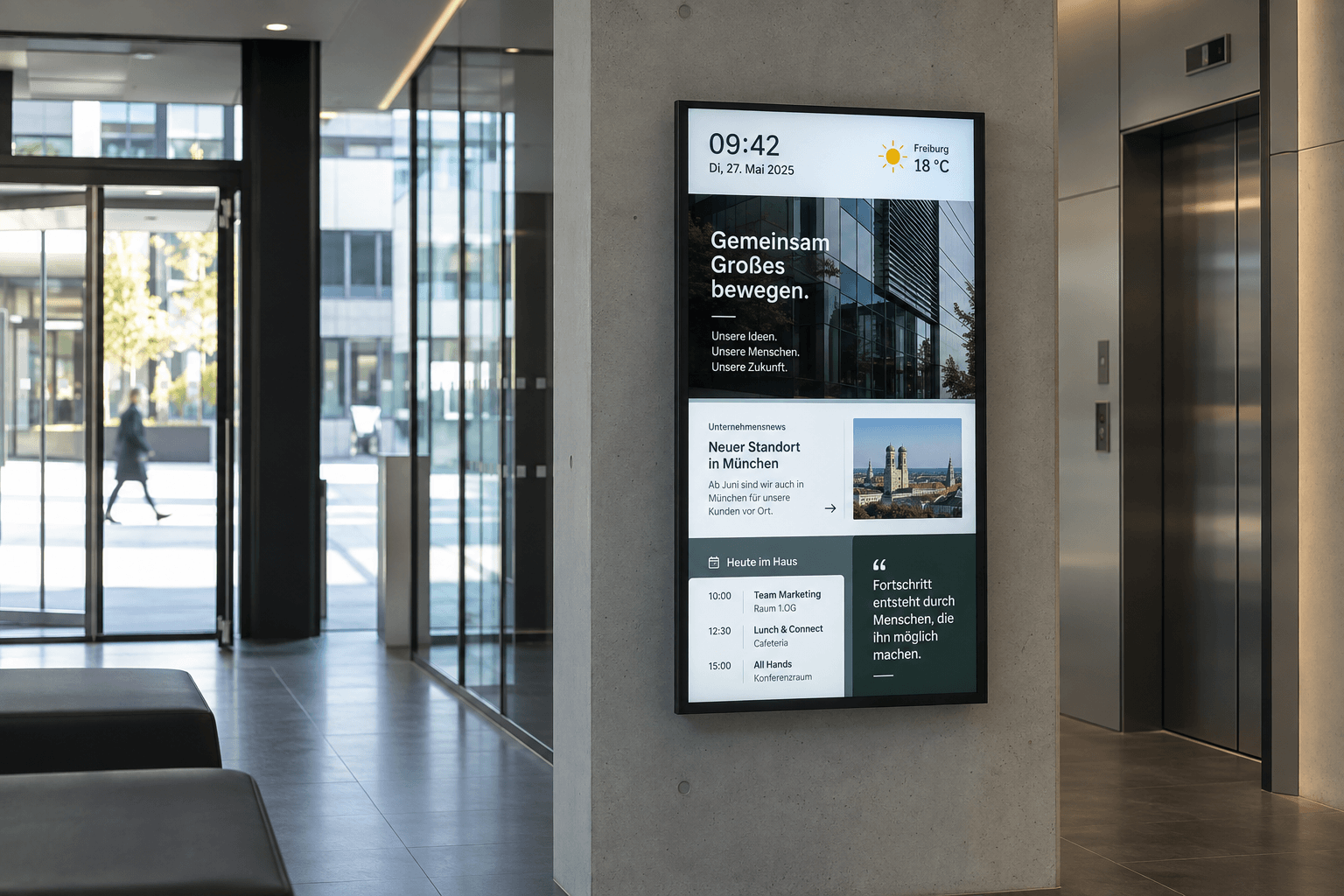

Unternehmensnews stehen in SharePoint, der Speiseplan liegt als PDF in einer Dokumentbibliothek und aktuelle Hinweise werden im Intranet gepflegt. Wie kommen diese Informationen auch bei Mitarbeitenden an, die keinen eigenen PC nutzen? Mit connectSignage könnt ihr geeignete SharePoint-Inhalte zusätzlich auf Bildschirmen in Produktion, Büro oder Pausenraum zeigen.
Der passende Weg hängt davon ab, was auf dem Display erscheinen soll: die originale SharePoint-Seite, eine Datei oder ausgewählte Informationen in eurem eigenen Design. Hier erfahrt ihr, wie sich diese drei Möglichkeiten unterscheiden und welche Voraussetzungen dafür wichtig sind.
Welche Möglichkeiten gibt es, SharePoint mit connectSignage zu nutzen?
Ihr könnt vorhandene Inhalte weiterverwenden und ihre Pflege in SharePoint belassen. In connectSignage legt ihr fest, auf welchen Displays und zu welchen Zeiten die aufbereiteten Inhalte erscheinen. Für die Anbindung stehen drei Wege zur Verfügung:
1. SharePoint-Seiten als Webanwendung anzeigen
Wenn ihr die originale SharePoint-Oberfläche mit ihrer Navigation nutzen möchtet, ist die Webanzeige der passende Weg. So könnt ihr beispielsweise einen bestehenden Intranet-Hub auf einem geeigneten Display zeigen.
2. Dateien mit dem cosUploader synchronisieren
Für Bilder, Videos und Dokumente nutzt ihr die Dateisynchronisierung. Der cosUploader übernimmt neue oder geänderte Dateien aus der eingerichteten Ablage – zum Beispiel einen regelmäßig aktualisierten Speiseplan als PDF.
3. News und Daten im eigenen Layout darstellen
Über Microsoft Graph oder eine passende API-Anbindung lassen sich ausgewählte Informationen in eigene connectSignage-Layouts übernehmen. So können beispielsweise News mit Titel, Bild und Datum in eurem Corporate Design erscheinen.
Die Auswahl richtet sich nach eurem Informationsbedarf. Ein geänderter PDF-Aushang braucht eine andere Anbindung als eine interaktive Intranet-Seite oder eine News-Kachel mit eigener Gestaltung.
Wie kann die originale SharePoint-Oberfläche angezeigt werden?
Wenn ihr eine bestehende SharePoint-Seite mit ihrer Navigation und ihren Funktionen nutzen möchtet, öffnet connectSignage die konfigurierte URL direkt auf einem geeigneten Player. Nach erfolgreicher Microsoft-Anmeldung erscheint die Webseite im vorgesehenen Anzeigebereich.
Für geschützte Inhalte benötigt ihr eine passende Browser-Sitzung und ein Microsoft-Konto mit Zugriff auf die jeweilige Seite. Je nach Umgebung kommen Windows Single Sign-on oder ein connectSignage-Login-Makro infrage. Die Anmeldung muss zu euren Microsoft-Richtlinien passen; Conditional Access und eine mögliche Multi-Faktor-Authentifizierung bleiben wirksam.
Für geschützte SharePoint-Webanwendungen kommen aktuelle Windows-, Android- und BrightSign-Player infrage. Bei anderen Plattformen hängt die Eignung insbesondere von der Browserumgebung und der unterstützten Anmeldung ab.
Warum reicht ein einfaches iFrame nicht aus?
SharePoint Online beschränkt die Einbettung vollständiger Seiten in Webseiten einer anderen Domain. Deshalb lässt sich eine komplette SharePoint-Seite nicht zuverlässig einfach als fremdes iFrame in einen Inhalt einsetzen. Für die originale Oberfläche wird eine passende direkte beziehungsweise native Webanzeige auf dem Player eingerichtet.
Wie lassen sich SharePoint-Dateien automatisch auf Displays aktualisieren?
Wenn ihr Bilder, Videos oder Dokumente zeigen möchtet, kann der cosUploader die Übertragung übernehmen. Er überwacht die ausgewählte Ablage und überträgt neue oder geänderte Dateien an connectSignage. So müsst ihr eine Änderung nicht zusätzlich von Hand für die Displays hochladen.
1. Zugriff auf die Ablage einrichten
Ein dauerhaft erreichbarer Windows-Rechner oder Windows-Server erhält Zugriff auf den SharePoint-/OneDrive-Bereich oder eine entsprechend synchronisierte Ablage. Auf diesem System läuft der cosUploader.
2. Dateien oder Ordner auswählen
Ihr legt fest, welche Dateien oder Ordner der cosUploader überwachen soll. Dafür wird der passende Übertragungsjob eingerichtet.
3. Änderungen übertragen
Neue oder geänderte Inhalte werden automatisch an connectSignage übertragen. Die zugehörige Quelle wird in den betroffenen Folien aktualisiert.
4. Inhalte auf den Playern bereitstellen
connectSignage verteilt die aktualisierten Inhalte an die zugeordneten Player, wo sie lokal zwischengespeichert werden. Die Microsoft-Anmeldung erfolgt über das Windows-System mit Zugriff auf die Ablage und muss nicht auf jedem Player eingerichtet werden.
Typische Inhalte sind Bilder, Videos und PDF-Dateien. Auch geeignete Office-Dokumente können genutzt werden; je nach gewünschter Darstellung ist ein definierter Export oder eine Konvertierung erforderlich.
Ein mögliches Beispiel: Ihr ersetzt den Speiseplan in der überwachten Ablage unter demselben Pfad. Nach der eingerichteten Synchronisierung und Verteilung erscheint die aktualisierte Datei auf den vorgesehenen Displays. Wie schnell das geschieht, hängt vom Übertragungsweg und der Konfiguration ab.
Wie können SharePoint-News im eigenen Corporate Design erscheinen?
Wenn ihr News als eigene Kacheln mit Überschrift, Bild und Datum zeigen möchtet, werden einzelne Informationen aus SharePoint übernommen. Über Microsoft Graph oder einen bereitgestellten Feed lassen sich diese Daten aufbereiten und mit einem connectSignage-Template verbinden. Schrift, Farben und Anordnung könnt ihr so passend zu eurer Bildschirmkommunikation gestalten.
Dafür wird zunächst festgelegt, welche Sites, News, Listen oder Felder ihr benötigt, wie Inhalte gefiltert werden und wie häufig sie aktualisiert werden sollen. Eure Microsoft-Administration gibt die benötigten Zugriffe frei. Für einen unbeaufsichtigten Abruf können Anwendungsberechtigungen mit Administratorfreigabe genutzt werden.
Die Umsetzung richtet sich nach euren Daten und dem gewünschten Layout. Ob eine vorhandene Anbindung das benötigte Datenobjekt bereits abdeckt oder ein Connector angepasst werden muss, wird für euren Anwendungsfall geklärt. Zusätzliche Felder, Filter oder besondere Seitenelemente können eine projektbezogene Umsetzung erfordern.
Alternativ kann eure IT die Informationen beispielsweise über Power Automate oder eine vorhandene Middleware als Feed oder Export bereitstellen. connectSignage übernimmt dann die vorbereiteten Inhalte. Die Microsoft-Authentifizierung für diesen Abruf bleibt in eurer eigenen Umgebung.
Welche Inhalte eignen sich für Unternehmen?
SharePoint-Inhalte auf Displays sind besonders hilfreich, wenn Informationen auch außerhalb des eigenen PCs sichtbar sein sollen. Je nach Bereich können beispielsweise folgende Inhalte sinnvoll sein:
Unternehmensnachrichten
Neue Projekte, Teamerfolge oder Entwicklungen im Unternehmen können auf Displays in Büro und Pausenraum erscheinen. Für eine schnelle Orientierung reichen häufig eine klare Überschrift, ein Bild und eine kurze Zusammenfassung.
Interne Ankündigungen
Hinweise auf Veranstaltungen, Schulungen oder organisatorische Änderungen lassen sich zusätzlich zu den bestehenden Intranet-Beiträgen anzeigen. Wählt dafür Informationen aus, die für die Menschen am jeweiligen Standort relevant sind.
Dokumente und Medien
Ein Speiseplan als PDF, ein aktueller Aushang oder ein Informationsvideo kann über die Dateisynchronisierung bereitgestellt werden. Achtet darauf, dass Texte und Grafiken auch aus der üblichen Betrachtungsentfernung lesbar bleiben.
Standortbezogene Informationen
Eine Produktionshalle benötigt andere Hinweise als ein Büroflur. Mit einer passenden Auswahl und Zuordnung können beispielsweise Schichtinformationen oder Mitteilungen für einzelne Standorte gezielt auf den zugehörigen Displays erscheinen.
→ Zum Praxis-Guide: Interne Kommunikation mit Digital Signage
Welche Voraussetzungen sind wichtig?
Berechtigungen und Anmeldung
Die freigegebenen Inhalte und Zugriffsrechte müssen zum gewählten Integrationsweg passen. Eine Browser-Anmeldung für die Webanzeige, der Dateizugriff des cosUploaders und eine API-Anwendung sind unterschiedliche Zugänge. Eine App-Registrierung für Microsoft Graph meldet einen Player nicht automatisch an der SharePoint-Weboberfläche an.
Player und unterstützte Darstellung
Für die originale Weboberfläche benötigt ihr eine geeignete Browserumgebung mit funktionierender Microsoft-Anmeldung. Bei synchronisierten Dateien oder aufbereiteten Daten richtet sich die Playerwahl nach den unterstützten Medienfunktionen und dem verwendeten Template.
Netzwerk und Windows-System
Die beteiligten Systeme müssen die benötigten Microsoft-Dienste und connectSignage erreichen können. Für den cosUploader ist ein dauerhaft erreichbarer Windows-Rechner oder Windows-Server mit Zugriff auf die Quelle erforderlich. Bei einer Webanzeige benötigt der Player selbst die Verbindung zu SharePoint und den Microsoft-Anmeldediensten.
Aktualisierung und Sichtbarkeit
Stimmt ab, wie aktuell die Inhalte sein müssen und wer die Displays sehen kann. Ein technisch freigegebener Zugriff bedeutet nicht, dass jede interne Information an jedem Standort sichtbar sein sollte. Testet Darstellung und Aktualisierung vor dem Einsatz auf weiteren Bildschirmen.
Häufige Fragen zu SharePoint auf Bildschirmen
Werden SharePoint-Dateien automatisch synchronisiert?
Mit einem eingerichteten cosUploader-Job können neue oder geänderte Dateien automatisch an connectSignage übertragen werden. Voraussetzung ist ein erreichbares Windows-System mit Zugriff auf die überwachte Ablage. Das Aktualisierungsverhalten hängt von der eingerichteten Synchronisierung und Verteilung ab.
Kann ich SharePoint-News im eigenen Design anzeigen?
Ja. Ausgewählte Informationen können über Microsoft Graph oder einen bereitgestellten Feed in ein eigenes connectSignage-Layout übernommen werden. Welche Felder und News-Inhalte verfügbar sind und wie sie zugeordnet werden, wird bei der Einrichtung festgelegt.
Braucht jedes Display eine Microsoft-Anmeldung?
Bei geschützten SharePoint-Webseiten benötigt der Player eine passende Browser-Anmeldung. Bei der Dateisynchronisierung erfolgt der Zugriff über das Windows-System mit cosUploader. Bei einer serverseitigen Datenintegration ruft die eingerichtete Anwendung die Informationen ab; die Player benötigen dafür keine eigene SharePoint-Anmeldung.
Welche Inhalte lassen sich übernehmen?
Je nach Anbindung lassen sich vollständige Webseiten, Bilder, Videos, PDFs, geeignete Office-Dateien oder strukturierte Informationen wie News und Listenwerte nutzen. Dateiformat, Datenzugriff und gewünschte Darstellung bestimmen die konkrete Umsetzung.
Was unterscheidet Webanzeige und Datenintegration?
Die Webanzeige zeigt die originale SharePoint-Oberfläche mit ihrer Navigation. Eine Datenintegration übernimmt ausgewählte Informationen und stellt sie in einem eigenen Layout dar. Die Gestaltung der ursprünglichen SharePoint-Seite wird dabei nicht automatisch übernommen.
Kann jede SharePoint-Liste direkt als fertiges Template angezeigt werden?
Welche Inhalte direkt nutzbar sind, hängt von der vorhandenen Anbindung ab. Für eure Liste oder News-Quelle werden benötigte Felder, Berechtigungen und die Zuordnung zum Template abgestimmt. Falls die vorhandene Anbindung die Anforderungen noch nicht abdeckt, ist eine Anpassung nötig.
SharePoint-Inhalte für eure Bildschirmkommunikation nutzen
Ob vollständige Intranet-Seite, aktualisierter Aushang oder News im Corporate Design: Mit dem passenden Integrationsweg könnt ihr vorhandene SharePoint-Inhalte für eure Displays weiterverwenden. So erreichen Informationen auch Mitarbeitende, die das Intranet während ihrer Arbeit nicht selbst öffnen.
→ SharePoint-Integration entdecken
Mehr zur Einrichtung
→ Zur Anleitung: SharePoint-Inhalte mit connectSignage nutzen
Bereit für einfaches und leistungsstarkes Digital Signage?
Erlebe connectSignage live und entdecke, wie du digitale Displays, Inhalte und Standorte zentral steuerst und Digital Signage für deine Unternehmenskommunikation einsetzt.
Weitere Insights rund um Digital Signage
Entdecke weitere Artikel zu Digital Signage, interner Kommunikation, Integrationen und konkreten Anwendungsfällen.
.png)

.png)
.png)
.png)
.png)
.png)
.png)