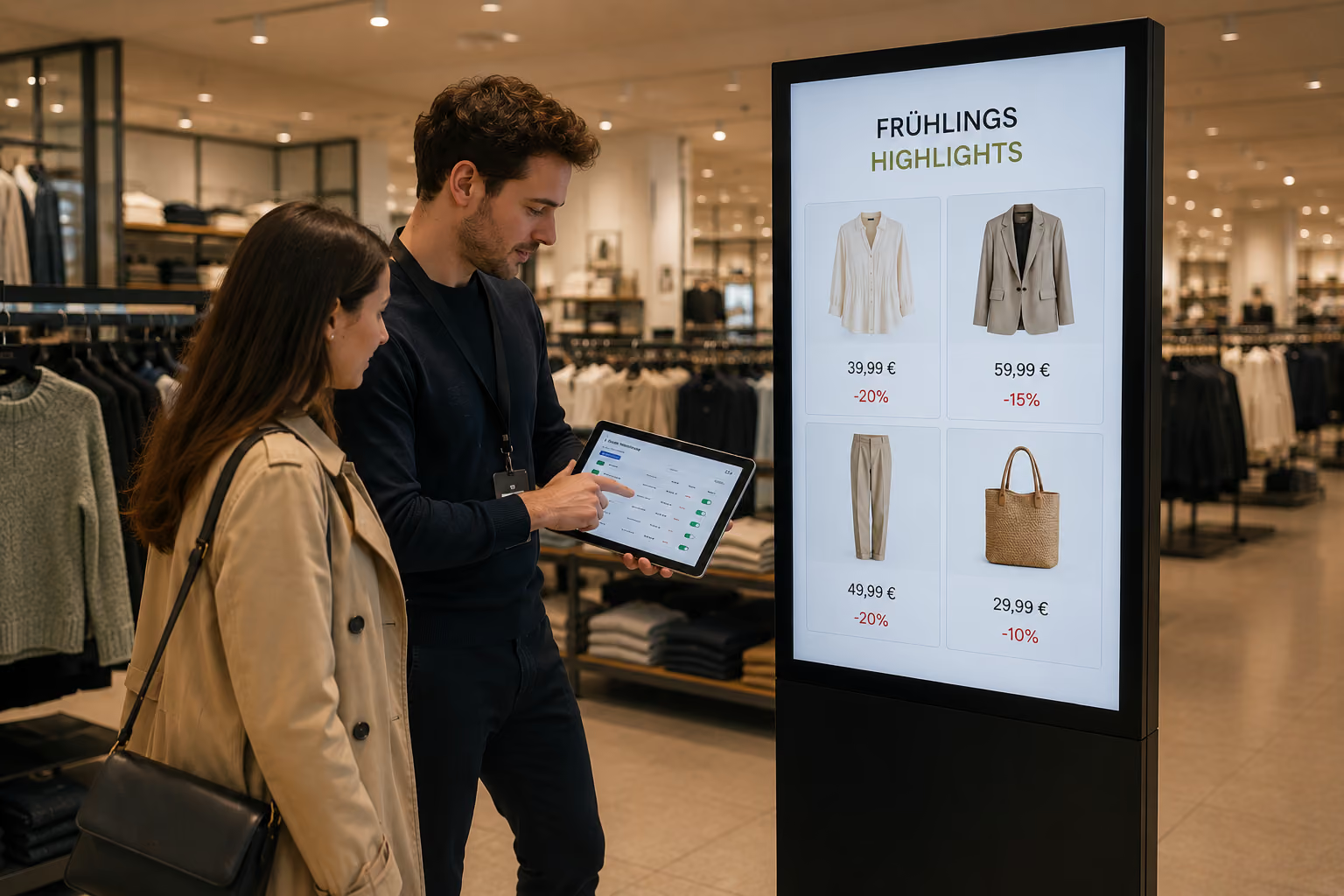

Wie könnt ihr Power BI auf Bildschirmen anzeigen und eure Kennzahlen direkt im Arbeitsbereich sichtbar machen? Mit connectSignage lassen sich geeignete Power-BI-Berichte über ihre Webadresse auf Displays darstellen. Dafür müssen Player, Microsoft-Berechtigungen und Anmeldung zusammenpassen.
Ob Produktionsstand, Vertriebsziele oder Management-KPIs: Ihr nutzt vorhandene Berichte weiter und plant in connectSignage, wo und wann sie erscheinen. Hier erfahrt ihr, welche Voraussetzungen gelten und wie ihr die Einbindung vorbereitet.
Wie lässt sich Power BI auf einem Display darstellen?
Power-BI-Berichte können über eine Bericht-URL oder eine sichere Einbettungs-URL auf geeigneten connectSignage-Playern angezeigt werden. Der Player ruft die Webansicht auf und gibt sie auf dem angeschlossenen Display aus. Ein Bildschirm allein reicht dafür nicht: Entscheidend ist der eingesetzte Player mit seiner Browserumgebung und der passenden Anmeldung.
Bei geschützten Berichten benötigt das verwendete Microsoft-Konto Zugriff auf den Bericht. Eine sichere Einbettungs-URL erteilt selbst keine Berechtigungen. Welche Daten sichtbar sind, richtet sich weiterhin nach den Microsoft-Zugriffsregeln.
Welche Vorteile bietet Power BI auf Displays?
Ihr nutzt bestehende Berichte weiter, statt regelmäßig Screenshots oder Präsentationen für eure Bildschirme zu erstellen. So sehen auch Mitarbeitende ohne eigenen PC die relevanten Kennzahlen direkt im Arbeitsbereich.
In connectSignage legt ihr zentral fest, auf welchen Displays und zu welchen Zeiten die Berichte erscheinen. Ergänzend könnt ihr Schichtinformationen, Unternehmensnews oder Hinweise einplanen. Das gibt euren Kennzahlen zusätzlichen Kontext.
Welche Player eignen sich für Power BI?
Für geschützte Power-BI-Berichte nutzt connectSignage aktuelle Windows-, Android- und BrightSign-Player. Sie zeigen die originale Webansicht des Berichts an. Bei funktionierender Browser-Einbindung bleiben auch Seitenwechsel, Filter und weitere Berichtsfunktionen verfügbar.
Für die Auswahl zählen neben dem Player-Modell auch der Browserstand und die Microsoft-Anmeldung. Bei ChromeOS und anderen SoC-Systemen ist eine automatische Anmeldung an geschützten Power-BI-Webseiten nicht generell verfügbar. Android-basierte SoC-Geräte können je nach Ausstattung infrage kommen.
Wenn ihr vor allem ausgewählte Kennzahlen zeigen möchtet, kann alternativ ein vorbereiteter Export oder Feed genutzt werden. Dabei wird die Anbindung passend zu eurem Projekt eingerichtet.
Wie funktioniert die Anmeldung?
Für geschützte Berichte benötigt der Player eine Microsoft-Anmeldung mit den passenden Zugriffsrechten. Je nach eurer IT-Umgebung stehen dafür zwei Wege zur Verfügung.
Windows Single Sign-on
Auf einem in Microsoft Entra oder die Domäne eingebundenen Windows-Gerät kann die Anmeldung des Windows-Benutzers genutzt werden. Dieser Benutzer benötigt Zugriff auf den gewünschten Bericht. Das eignet sich besonders für zentral verwaltete Geräte mit einer durch eure IT eingerichteten Geräte- und Benutzeridentität.
connectSignage-Login-Makro
Ein Login-Makro führt die Anmeldeschritte für ein dafür vorgesehenes Microsoft-Konto aus. Das Konto muss für diesen Einsatz zulässig sein und die benötigten Berechtigungen besitzen. Voraussetzung ist, dass der Anmeldeablauf ohne eine regelmäßig vor Ort zu bestätigende MFA-Abfrage funktioniert.
Eure Microsoft-Sicherheitsregeln gelten auch bei der Anzeige auf Displays. Conditional Access legt beispielsweise fest, unter welchen Bedingungen sich ein Konto anmelden darf. Eine Multi-Faktor-Authentifizierung (MFA) kann eine zusätzliche Bestätigung verlangen. Ob eure Anzeige ohne Eingriff vor Ort läuft, hängt deshalb von der eingerichteten Anmeldung und euren Sicherheitsrichtlinien ab.
Wenn eine eigene Embedded-Lösung benötigt wird
Soll Power BI ohne angemeldeten Benutzer am Player eingebunden werden, kann eine projektbezogene Power-BI-Embedded-Anwendung infrage kommen. Dafür wird eine eigene Webanwendung mit Anwendungsidentität, Einbettungstoken und passender Microsoft-Kapazität benötigt. connectSignage zeigt anschließend diese Anwendung an. Das ist eine individuelle Umsetzung und erfordert mehr als das Hinterlegen einer Bericht-URL.
Wie wird ein Power-BI-Bericht eingebunden?
Die Einbindung beginnt mit dem gewünschten Bericht und der passenden Anmeldung. So geht ihr vor:
1. Player und Zugriffsrechte klären
Wählt einen geeigneten Player und legt mit eurer IT fest, welches Microsoft-Konto für die Anzeige verwendet wird. Das Konto benötigt Zugriff auf den Bericht und die passende Lizenz beziehungsweise eine entsprechende Abdeckung durch eure Microsoft-Kapazität.
2. Bericht-URL bereitstellen
Nutzt die URL des Power-BI-Berichts oder seine sichere Einbettungs-URL. Der Bericht bleibt dabei durch die Microsoft-Anmeldung und die bestehenden Berechtigungen geschützt.
3. URL in connectSignage hinterlegen
Konfiguriert die Webadresse in connectSignage für die Anzeige des Berichts. Der Player öffnet die URL und verbindet sich direkt mit Power BI und den Microsoft-Anmeldediensten. Die Ansicht erscheint im vorgesehenen Bereich eures Contents.
4. Anmeldung einrichten
Je nach Umgebung nutzt ihr Windows Single Sign-on oder ein connectSignage-Login-Makro. Eure IT stimmt die Anmeldung mit den geltenden Geräte- und Sicherheitsrichtlinien ab.
5. Anzeige im Betrieb testen
Kontrolliert auf dem vorgesehenen Player die Berichtsseite, Filter, Seitenwechsel und Lesbarkeit. Achtet außerdem darauf, wie sich die Anzeige nach einem Neustart oder einer erneuten Microsoft-Anmeldeaufforderung verhält.
Für ein Wanddisplay empfiehlt sich eine übersichtliche Berichtsseite mit wenigen Kennzahlen, großen Beschriftungen, Zeitraum und Datenstand. So lassen sich die wichtigsten Informationen auch aus größerer Entfernung erfassen.
Werden die Kennzahlen automatisch aktualisiert?
Die Aktualität hängt von zwei Vorgängen ab: Power BI muss die neuen Daten bereitstellen, und die geöffnete Berichtsansicht muss diese Änderungen anzeigen.
In Power BI bestimmen unter anderem die Datenquelle, die Verbindungsart und die eingerichtete Aktualisierung, wann neue Werte verfügbar sind.
Auf dem Display kommt es darauf an, wann die Berichtsansicht aktualisiert wird. Eine neu geladene Webseite kann nur die Daten zeigen, die Power BI zu diesem Zeitpunkt bereitstellt.
Für einen Monatsumsatz können andere Aktualisierungsabstände sinnvoll sein als für Produktionskennzahlen. Stimmt die Konfiguration auf euren Informationsbedarf ab und zeigt möglichst den Datenstand im Bericht an. Die Einbindung allein macht aus einer Auswertung noch keine Echtzeitanzeige.
Wo ist Power BI auf Displays sinnvoll?
Power BI auf Displays schafft einen gemeinsamen Überblick über wichtige Kennzahlen. Je nach Team können beispielsweise diese Inhalte sinnvoll sein:
Produktionskennzahlen
Ein Display im Fertigungsbereich könnte Tagesziel, produzierte Stückzahl und Ausschussquote zeigen. Mit Zeitraum und Datenstand lässt sich das Ergebnis direkt einordnen.
Vertriebs-Dashboards
Monatsumsatz, Zielerreichung und Pipeline können dem Vertrieb einen gemeinsamen Blick auf die Entwicklung geben. Ein Teamdisplay könnte dafür ausgewählte Kennzahlen gegenüberstellen.
Logistik
Lagerbestände oder der Fertigungsfortschritt könnten auf einem Display in der Halle erscheinen und einen gemeinsamen Überblick schaffen.
Kundenservice und IT
Ticketaufkommen, Bearbeitungszeiten und Systemverfügbarkeit können Teams helfen, ihre aktuelle Arbeitssituation einzuschätzen.
Management-KPIs
Für interne Besprechungsbereiche lassen sich beispielsweise standortübergreifende Ergebnisse oder Unternehmenskennzahlen zusammenfassen.
Entscheidend ist, welche Informationen das jeweilige Team braucht und wer das Display sehen kann. Wählt Inhalte und Berechtigungen passend zum Standort aus.
Welche Einschränkungen gibt es?
Microsoft-Lizenzen und Berechtigungen
Für die Anzeige gelten weiterhin die Power-BI- beziehungsweise Fabric-Lizenzbedingungen. Das verwendete Konto benötigt die erforderlichen Rechte. Eine sichere Einbettungs-URL erteilt selbst keinen Zugriff.
Row-Level Security
Row-Level Security kann begrenzen, welche Datenzeilen das angemeldete Konto sieht, zum Beispiel für bestimmte Standorte oder Abteilungen. Diese Regeln bleiben auch bei der Anzeige auf dem Display wirksam. Alle Personen vor dem Bildschirm können die dort angezeigten Werte sehen.
Browser und Netzwerk
Der Player benötigt Zugriff auf Power BI und die Microsoft-Anmeldedienste. Browserstand, Cookies, Pop-ups und kundenseitige Richtlinien können beeinflussen, ob Anzeige und Anmeldung funktionieren.
Erneute Anmeldung
Auch eine sichere Einbettung kann erneute Anmeldeaufforderungen auslösen. Ob diese automatisch bearbeitet werden können oder eine Person eingreifen muss, hängt von eurer Microsoft-Umgebung ab.
Häufige Fragen zu Power BI auf Bildschirmen
Können auch geschützte Power-BI-Dashboards angezeigt werden?
Ja, geschützte Power-BI-Inhalte können mit den passenden Zugriffsrechten, Lizenzen und einer geeigneten Anmeldung auf Displays erscheinen. Der hier beschriebene Weg nutzt die URL eines Power-BI-Berichts oder dessen sichere Einbettungs-URL.
Welche Player eignen sich dafür?
Für geschützte Power-BI-Berichte kommen aktuelle Windows-, Android- und BrightSign-Player zum Einsatz. Bei anderen Plattformen hängt die Eignung insbesondere von der unterstützten Microsoft-Anmeldung ab. Gemeinsam mit eurer IT lässt sich die passende Lösung für eure Geräte auswählen.
Ist eine Anmeldung ohne Interaktion möglich?
Je nach IT-Umgebung kommen Windows Single Sign-on oder ein connectSignage-Login-Makro infrage. Conditional Access und MFA bleiben wirksam. Eine dauerhaft unbeaufsichtigte Anmeldung lässt sich deshalb nicht für jede Umgebung zusagen.
Welche Berichtslizenzen werden benötigt?
Die Anforderungen hängen vom Bericht, dem verwendeten Konto und der Power-BI-/Fabric-Kapazität ab. Prüft mit eurer Microsoft-Administration, welche Lizenz beziehungsweise Kapazität den Zugriff abdeckt. Zusätzlich benötigt das Konto die passenden Berechtigungen.
Müssen die Berichte für Displays neu erstellt werden?
Ihr könnt vorhandene Berichte weiterverwenden. Für die Betrachtung aus größerer Entfernung lohnt sich jedoch eine Anpassung von Schriftgrößen und Layout.
Wie häufig werden die Kennzahlen aktualisiert?
Das ergibt sich aus der Datenaktualisierung in Power BI und dem Aktualisierungsverhalten der angezeigten Berichtsansicht. Prüft beide Vorgänge gemeinsam. Die Einbindung in connectSignage allein garantiert keine Echtzeitdaten.
Power BI für eure Bildschirmkommunikation nutzen
Mit einem geeigneten Player, den passenden Microsoft-Berechtigungen und einer getesteten Anmeldung könnt ihr vorhandene Power-BI-Berichte auf Displays einsetzen. So werden relevante Kennzahlen auch für Teams sichtbar, die den Bericht nicht am eigenen PC öffnen.
→ Power-BI-Integration entdecken
Mehr zur Einrichtung
Die technischen Hintergründe zur Webanzeige und den Anmeldevarianten findet ihr in unserer Wissensdatenbank.
Bereit für einfaches und leistungsstarkes Digital Signage?
Erlebe connectSignage live und entdecke, wie du digitale Displays, Inhalte und Standorte zentral steuerst und Digital Signage für deine Unternehmenskommunikation einsetzt.
Weitere Insights rund um Digital Signage
Entdecke weitere Artikel zu Digital Signage, interner Kommunikation, Integrationen und konkreten Anwendungsfällen.
.png)

.png)
.png)
.png)
.png)
.png)
.png)